


琉大生に特化した求人情報!オープン・カンパニーやインターンシップ、
学内外のイベント情報が満載!
1年次から使えるから、キャリアの幅や進路選択の可能性が広がる!
スマホから簡単ログイン。いつでもどこでもキャリア教育センターの支援が受けられる!
在籍生はこのボタンからすぐにログイン可能!
ログイン方法や利用方法はページ下部のプルダウンから!
各ページにある同様のバナーからもログイン可能です。
※SSO認証によりログインできますので、大学発行のMicrosoft365アカウントでログインください。
※ログイン後は、トップメニューにある利用規約を確認ください。
琉球大学キャリア・就職支援システムとは
琉大生のキャリア・就職を、大学・企業が一体で応援!
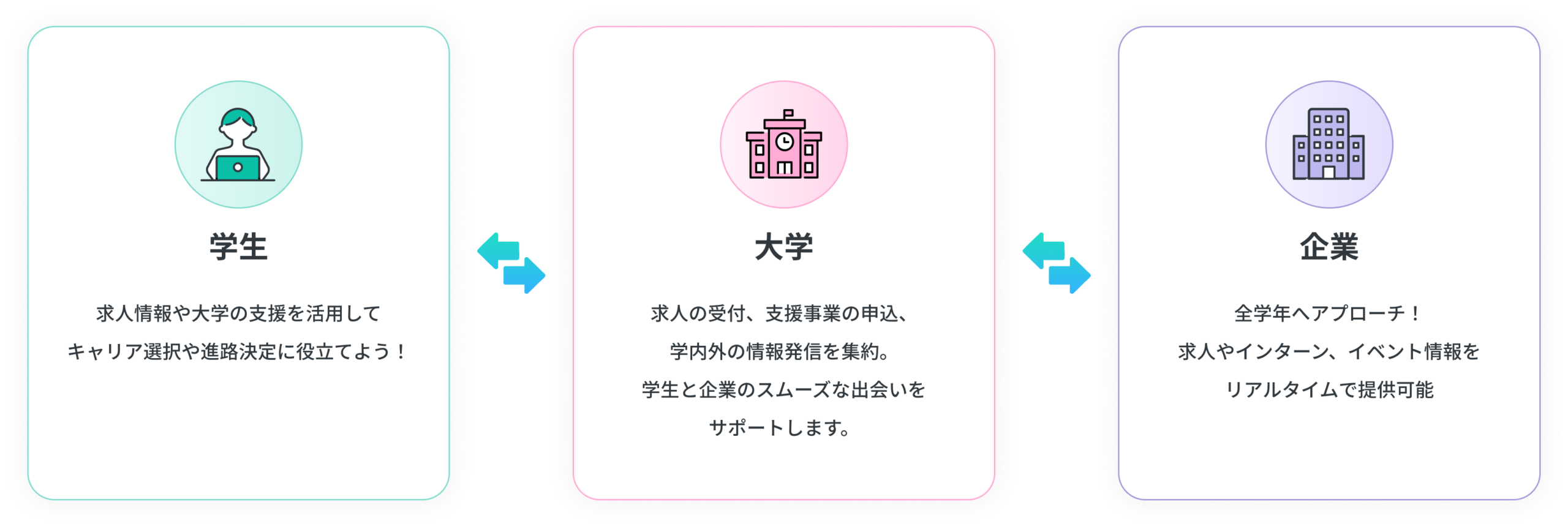
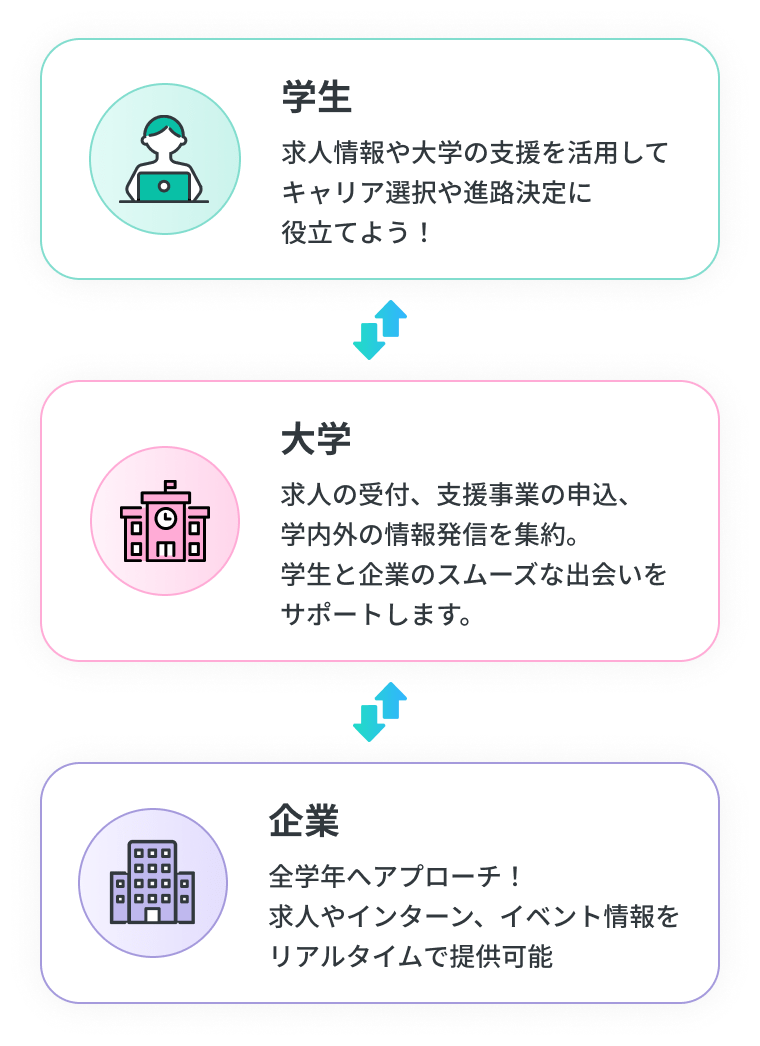
その他の活用例:
- 求人情報情報、企業情報の検索
- インターンシップ等情報の検索
- イベントの情報収集、参加申込み
- 個別面談予約(進路・就職相談)
- 就活体験記の閲覧、登録
「琉球大学キャリア・就職支援システム」のメリット

求人・企業説明会を
探せる
先輩たちの進路をキーワードで簡単検索できるので、魅力ある企業と出会える!

先輩の情報がわかる
企業情報と進路、体験記が結びついているから調べやすい!検索機能も充実!

イベントに参加できる
ガイダンスやイベントへの参加申し込みも可能!カレンダー機能でわかりやすい!

キャリア相談の予約ができる
相談を受けたい時間、相談したい担当者から選択できる!

インターン情報が
見つかる
4類型化に沿った適切なインターンシップ情報が年中探せる!

学外のイベント情報が
手に入る
学外のイベント実施団体からの情報が届く!

琉大生へのPRツール
全学生が利用登録するため、1年生からの早期アプローチも企業・業界理解の促進が可能です。

スムーズな求人掲載
オンラインにより手続きが分かりやすく、公開も早い!学生はいつでもオンラインで閲覧できます。

学外のリアルな声
(体験記)と連携!
学生の体験記や進路情報が紐づくので、
情報の蓄積が実質的なアピールになります。

幅広い発信が可能
求人以外にインターンやイベント情報も発信可能。パンフ等の資料も添付でき、学生への強力なアピールになります。
使い方ガイド
ログイン方法
STEP❶
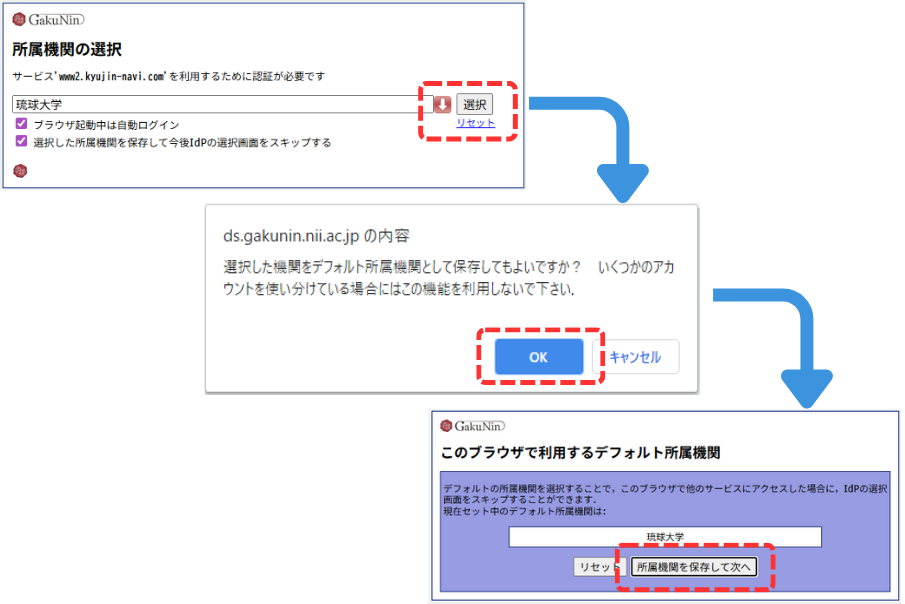
所属機関から【 琉球大学】 を選択します。
STEP❷の「ログインする」画面へ遷移します。
STEP❷ (2回目以降はこちら)
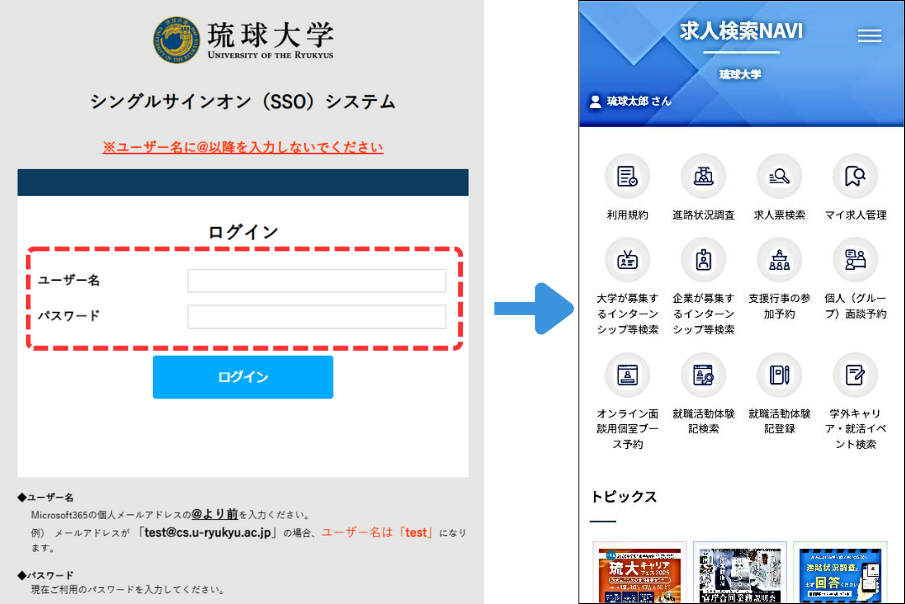
【ユーザー名】
大学が発行したMicrosoft365 の個人メールアドレスの@より前を入力してください。
【パスワード】
現在ご利用のパスワードを入力してください。
求人を検索する
STEP❶
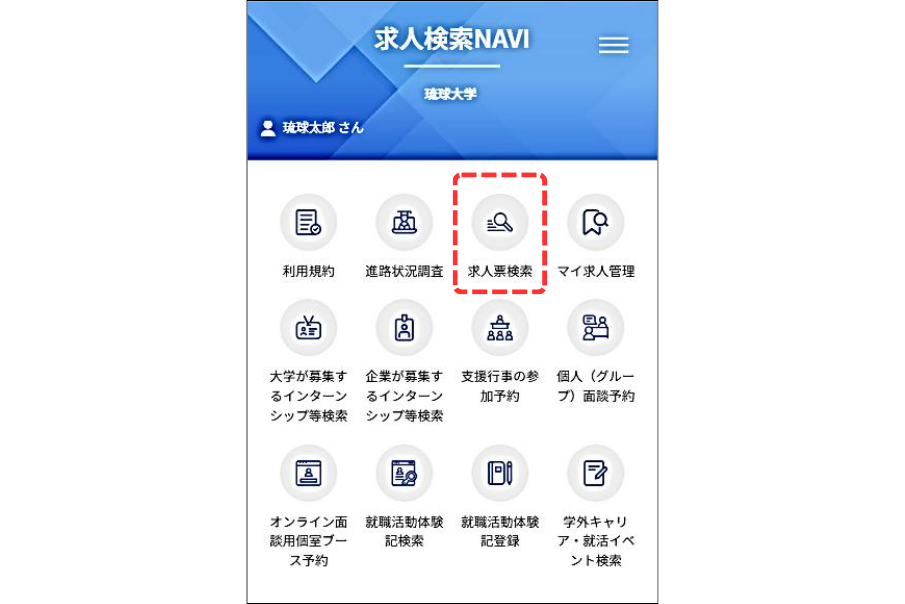
「求人票検索」をタップ
STEP❷
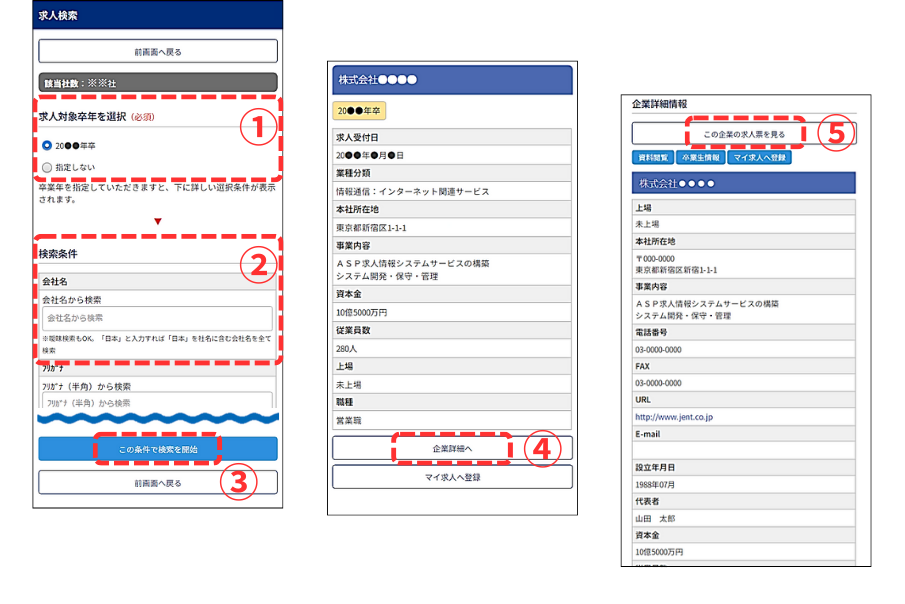
① 「求人対象卒年」を選んでください。
② 「検索条件」を選んでください。
③ 「この条件で検索を開始」をタップ
④ 検索結果の一覧で、「企業詳細へ」をタップ
⑤ 「この企業の求人票を見る」をタップ
STEP❸
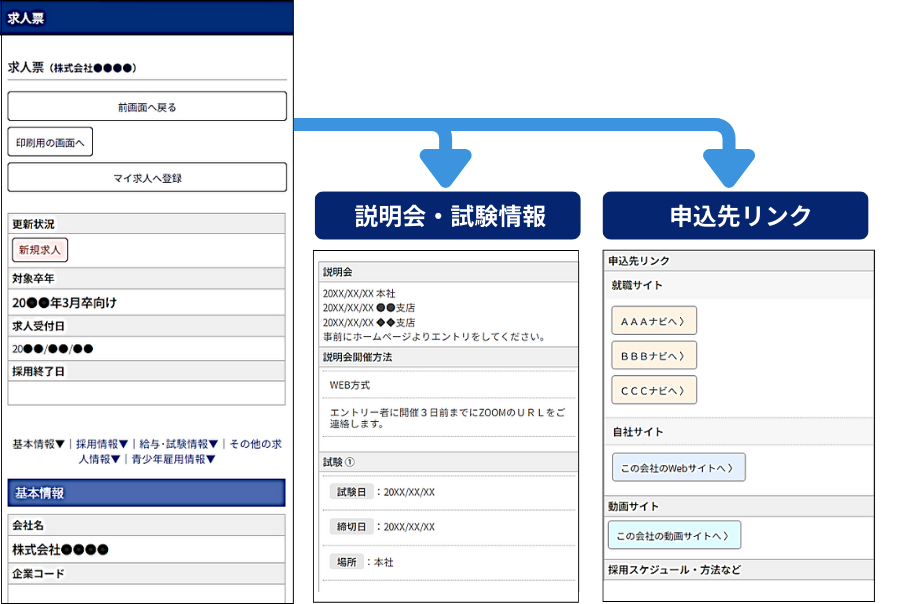
求人票が表示されます。
マイ求人をチェックする
STEP❶
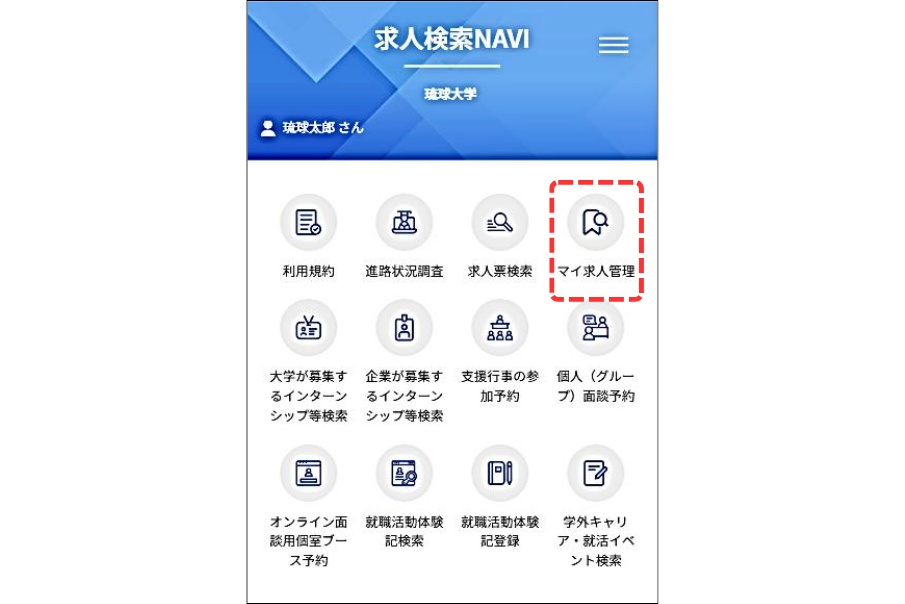
「マイ求人管理」をタップ
STEP❷ マイ条件・ マイ求人
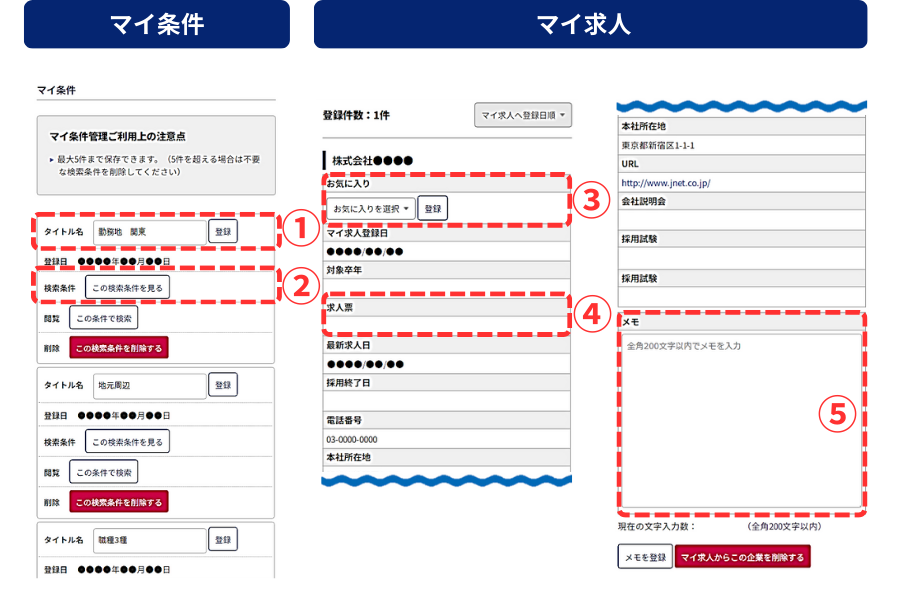
① 条件に名前をつけられます。
② この条件で求人検索ができます。
③ お気に入り度を選択できます。
④ この企業の最新の求人票を閲覧できます。
⑤ 企業毎にメモを登録できます。
◾️マイ条件・・・
「求人票検索」の検索結果一覧画面で、「この検索条件を保存」を選択すると、使用した検索条件がマイ条件に保存されます。(最大5つまで)
保存した検索条件は、ここから簡単に検索できる他、条件に名前をつけて管理もできます。
◾️マイ求人・・・
「求人票検索」の、検索結果一覧や求人票画面で、「マイ求人に登録」を選択すると、マイ求人に保存されます。(最大50社まで)
保存した求人は、ここから簡単に閲覧できる他、「お気に入り」を選んだり、メモを残すことができます。
学内イベントを予約する
STEP❶
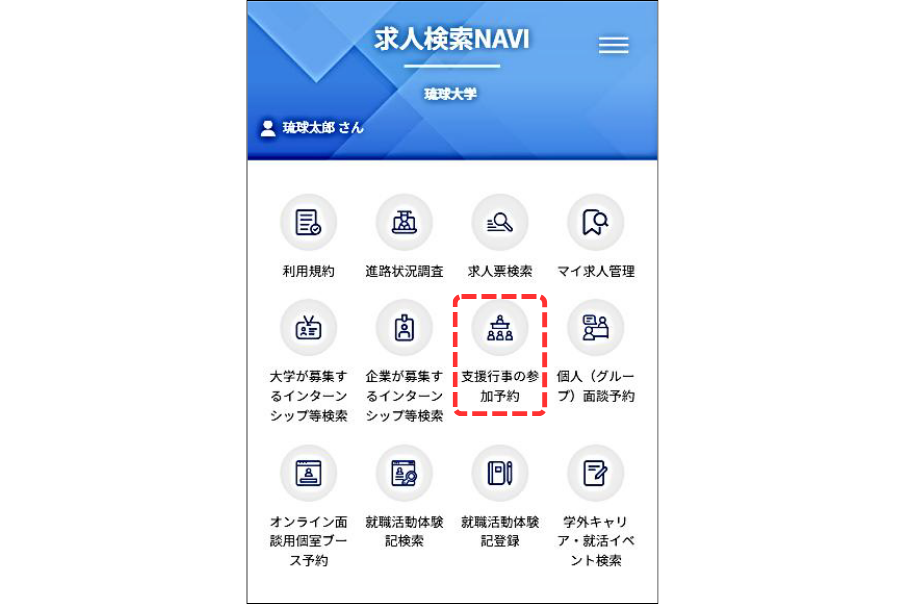
「支援行事の参加予約」をタップ
STEP❷
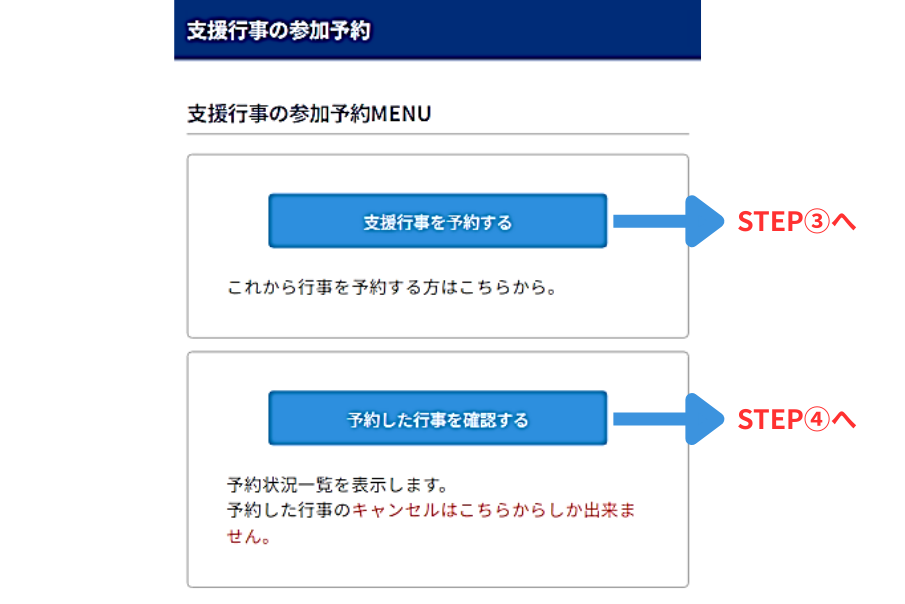
予約をする場合は、STEP❸へ
予約済みイベントの確認・変更は、STEP❹へ
STEP❸ 参加したいイベントを予約する
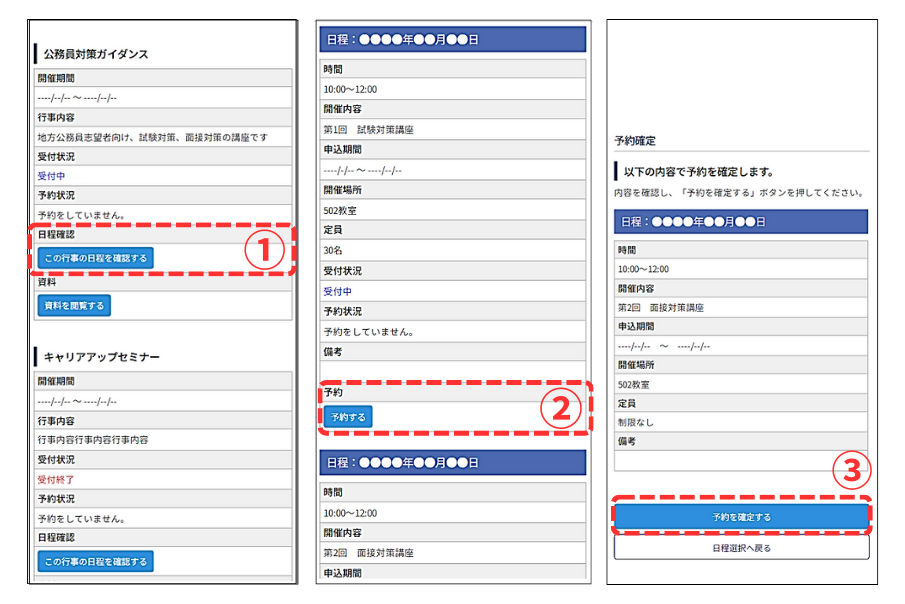
① 「この行事の日程を確認する」をタップ
② 日程の一覧が表示されますので、参加したい日程の「予約する」をタップ
③ 内容を確認の上、予約を確定させてください。質問がある場合は、回答を入力してから確定してください。予約が確定されると、申込完了メールが届きます。
STEP❹ 予約したイベントを確認・変更する
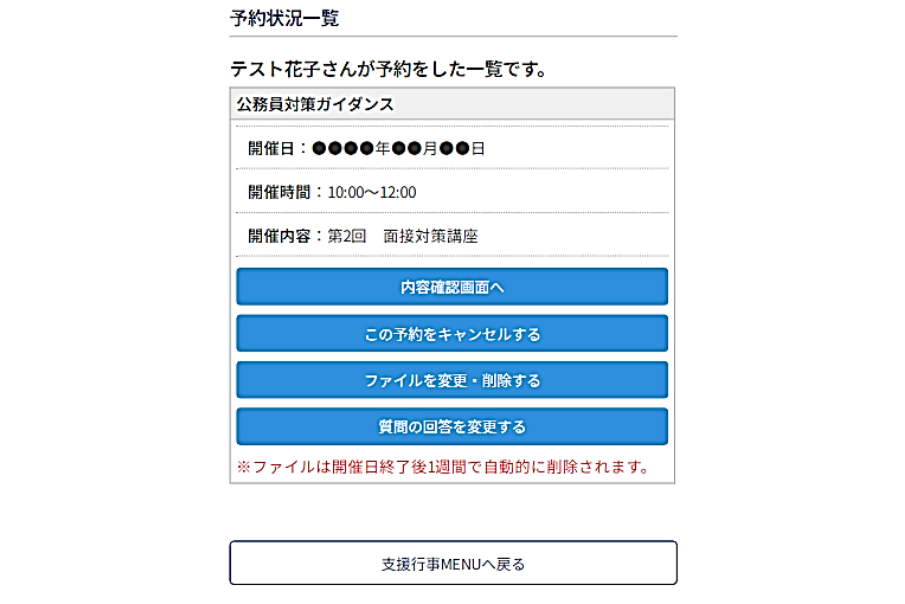
予約状況一覧では、予約キャンセルや質問の回答変更、アンケート回答などが行えます。
就職活動体験記を検索する
STEP❶
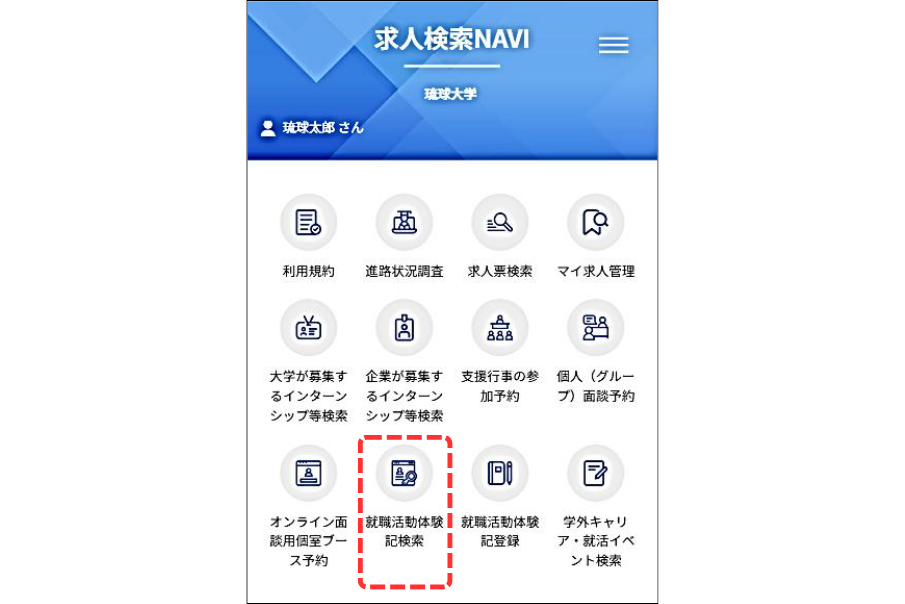
タップ「就職活動体験記検索」をタップ
STEP❷
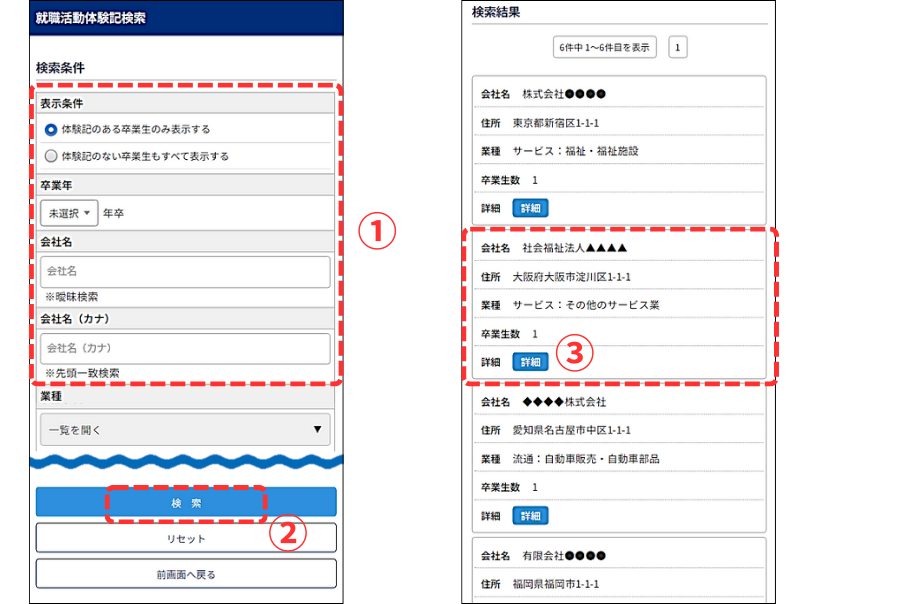
①「表示条件を選択」→会社名・会社名カナ・業種・職種などから企業を検索できます。
② 検索します。
③ 閲覧したい企業の「詳細」をタップします。
- 体験記を読みたい方
→「体験記」のある卒業生のみ表示する - 先輩達の就職状況を調べたい方
→「体験記」のない卒業生も全て検索する
STEP❸
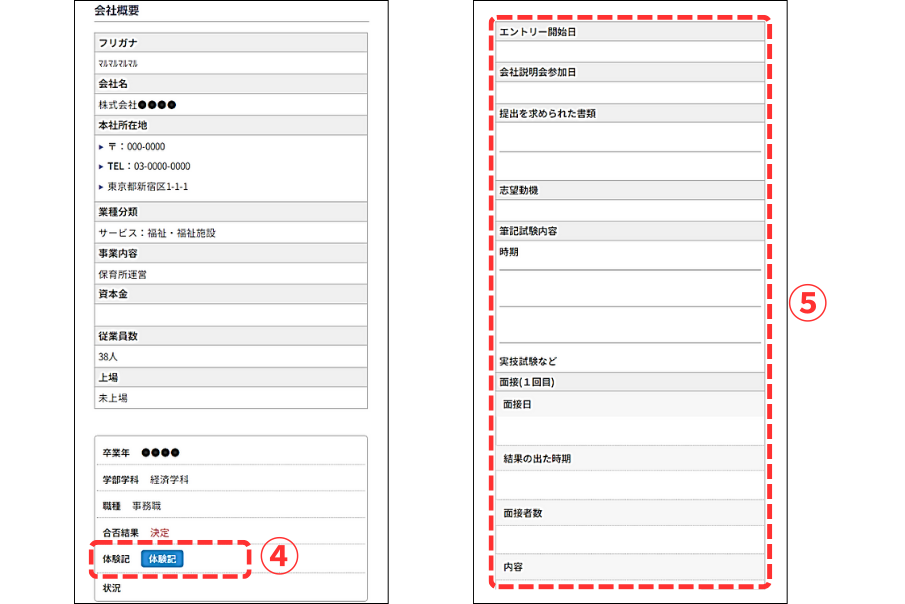
④ 会社概要の下部に卒業生の一覧が表示されます。
※「体験記」が公開されている場合、ボタンが表示されます。
⑤ 体験記の詳細を閲覧できます。
※画像として体験記が登録されている場合もあります。
就職活動体験記を登録する
STEP❶
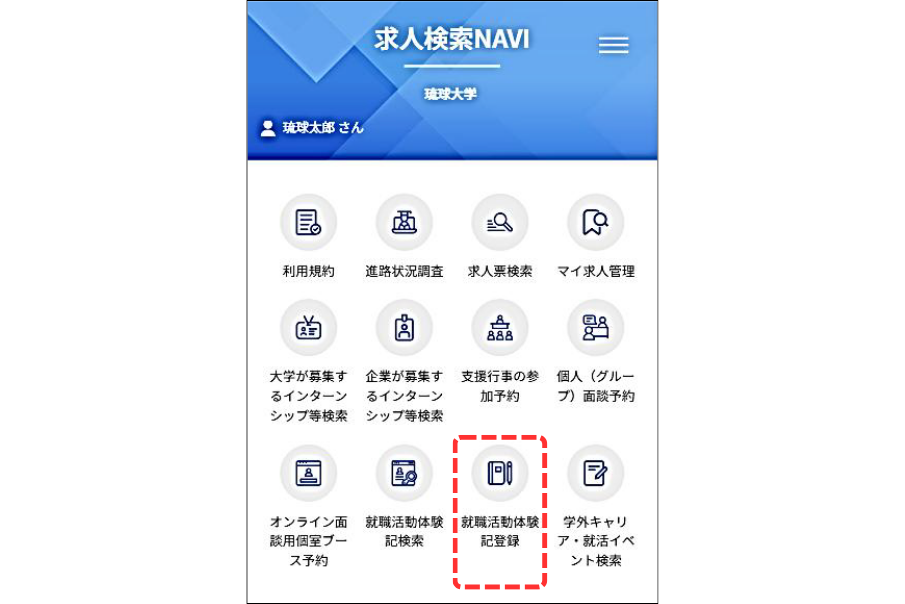
「就職活動体験記登録」をタップ
STEP❷
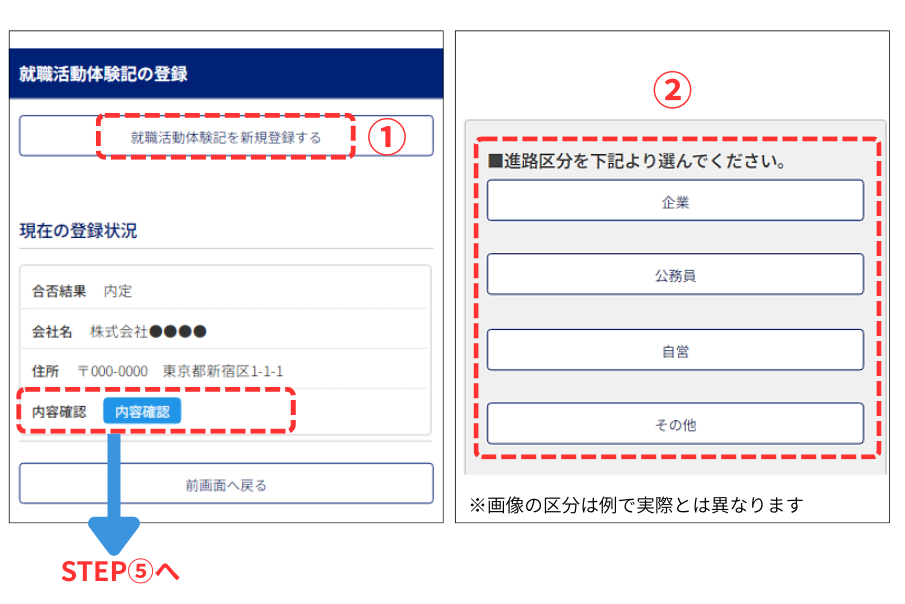
① 新しい応募先を登録する時は、「就職活動体験記を新規登録する」から進みます。一度登録した応募先は、一覧に追加されます。
② 応募先の進路区分をタップします。
STEP❸
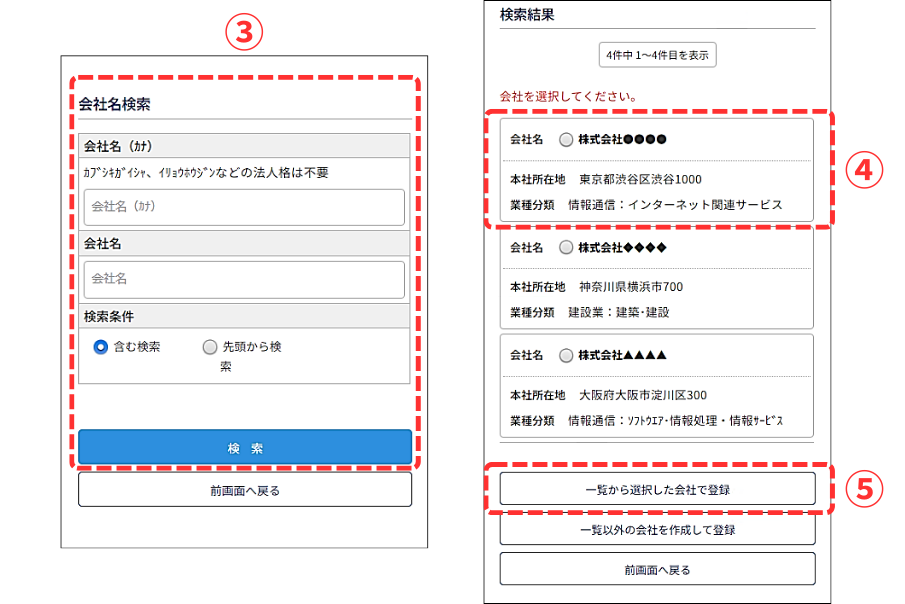
③ 応募先を検索します。見つからない場合は、誤字や脱字などに注意し、法人格を省いた社名のみでも検索してください。
④ 一覧から応募先を選択します。
⑤ 「一覧から選択した会社で登録」をタップします。
※検索結果に応募先がない場合は、「一覧以外の会社を作成して登録」をタップします。
STEP❹
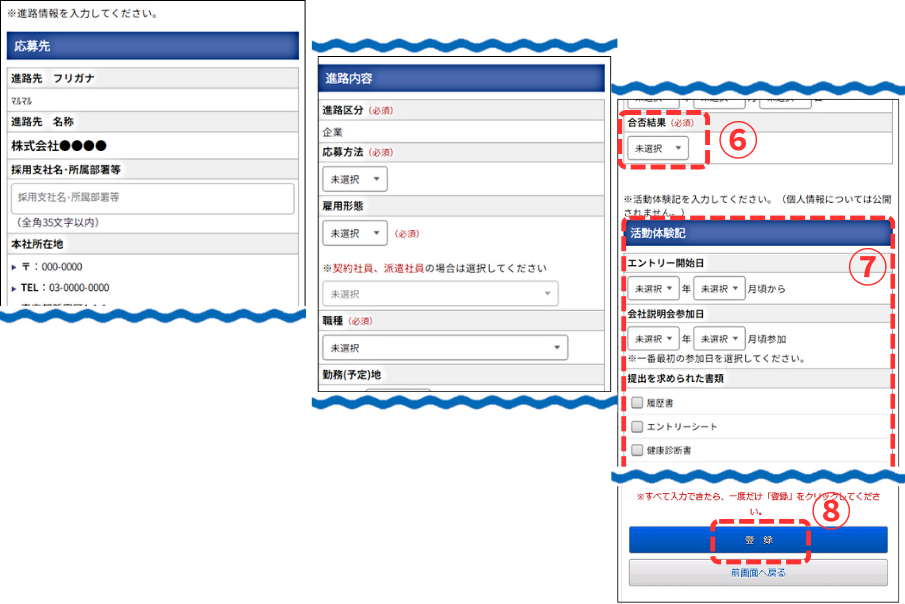
⑥ 合否結果を選択してください 。
⑦ 活動体験記に試験の記録を入力してください。
⑧ 「登録」をタップすると、就職活動体験記の登録が完了します。
※(必須)と書かれているところは、必ず入力してください。
STEP❺
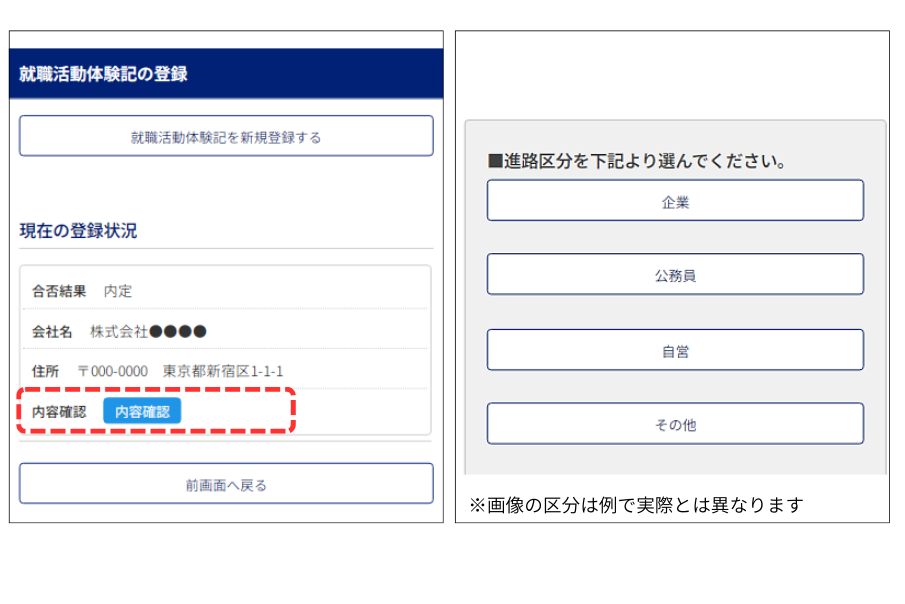
登録済みの体験記は、「内容確認」から確認と変更が行えます。内容を変更した場合は、必ず再度「登録」をしてください。
個人面談を予約する
STEP❶
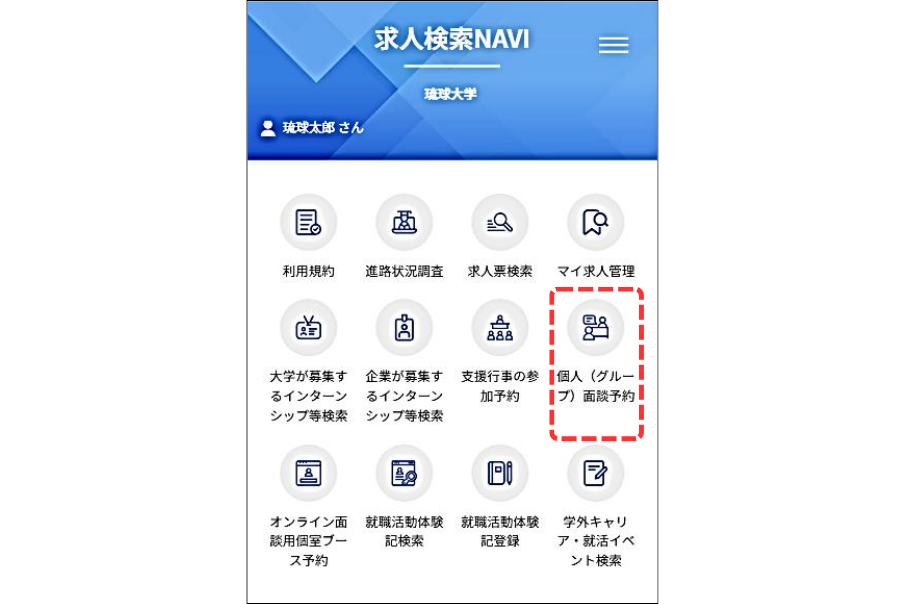
「個人(グループ)面談予約」タップ
STEP❷
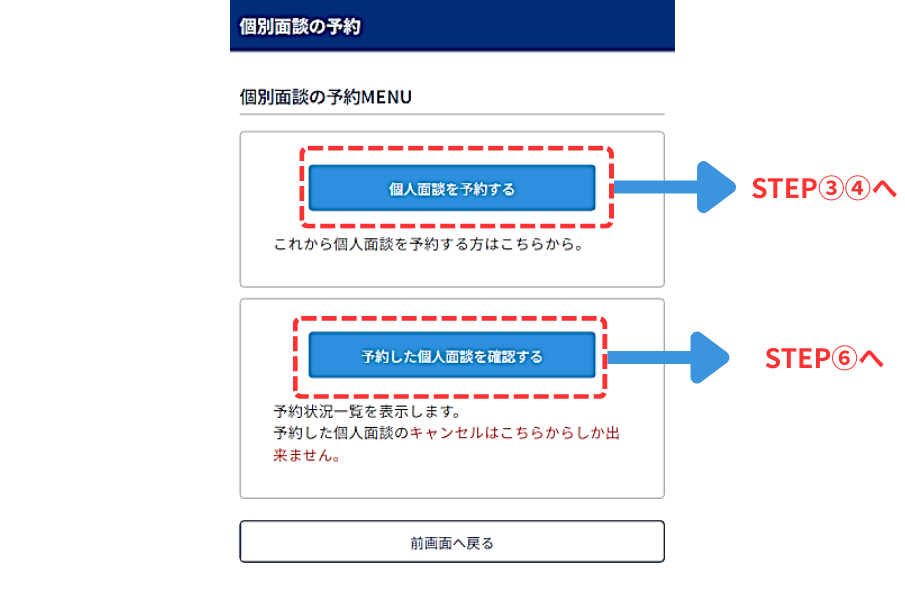
◾️予約をする場合は「個人面談を予約する」をタップします。
→STEP③または④へ
◾️予約済み面談の確認・変更は、「予約した個人面談を確認する」をタップします。
→STEP⑥へ
STEP❸
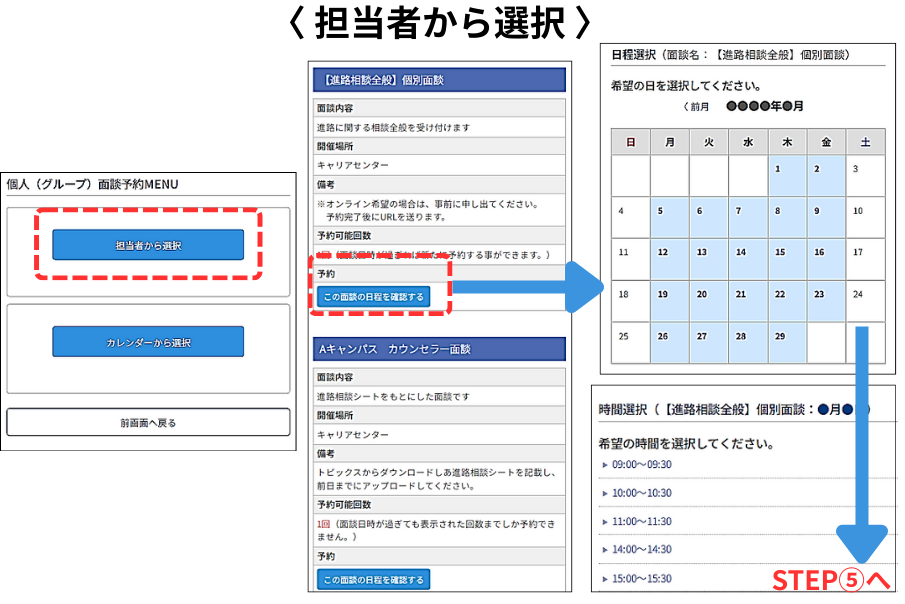
<担当者から選択>
面談の一覧から、「この面談の日程を確認する」を選択すると、カレンダーが表示されます。予約する日付を選び、希望時間を選択してください。
STEP❹
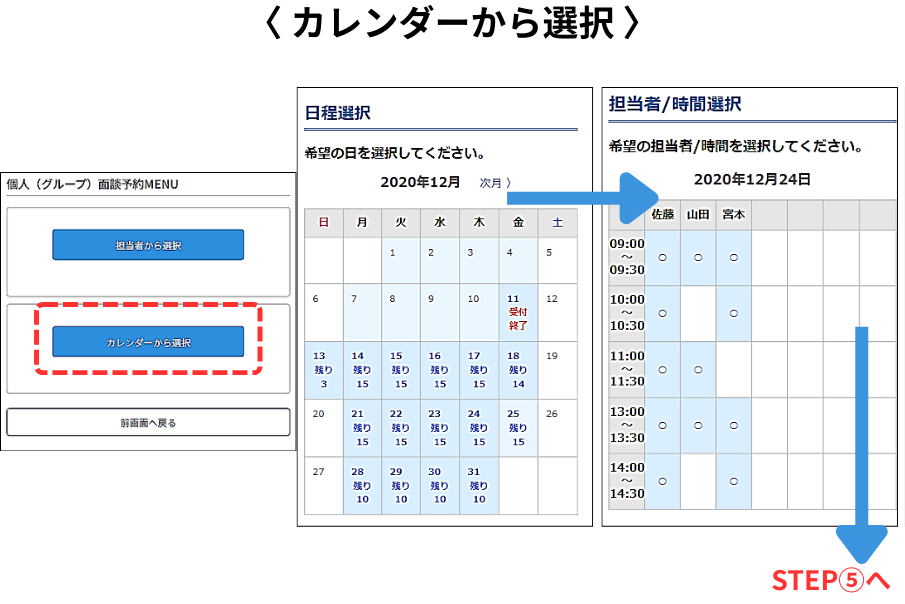
<カレンダーから選択>
カレンダーから、予約をしたい日付を選択すると、「担当者/時間選択」画面が表示されます。予約したい担当者と時間を選択してください。
STEP❺
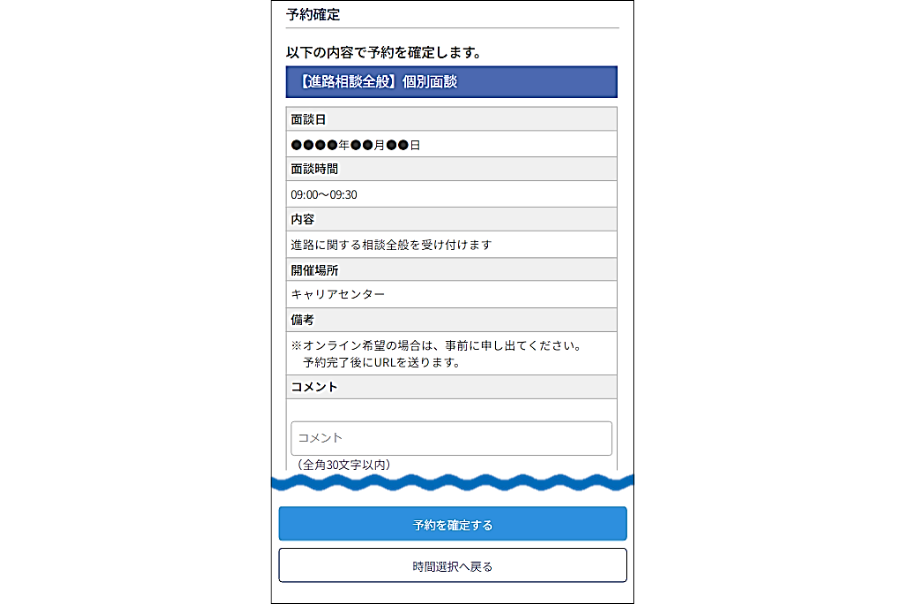
内容を確認の上、予約を確定させてください。
※アンケートがある場合は回答を入力してください。「ファイル」の項目がある場合は、ファイルをアップすることができます。
予約を確定すると「予約状況一覧」に追加され、予約確定メールが届きます。
STEP❻
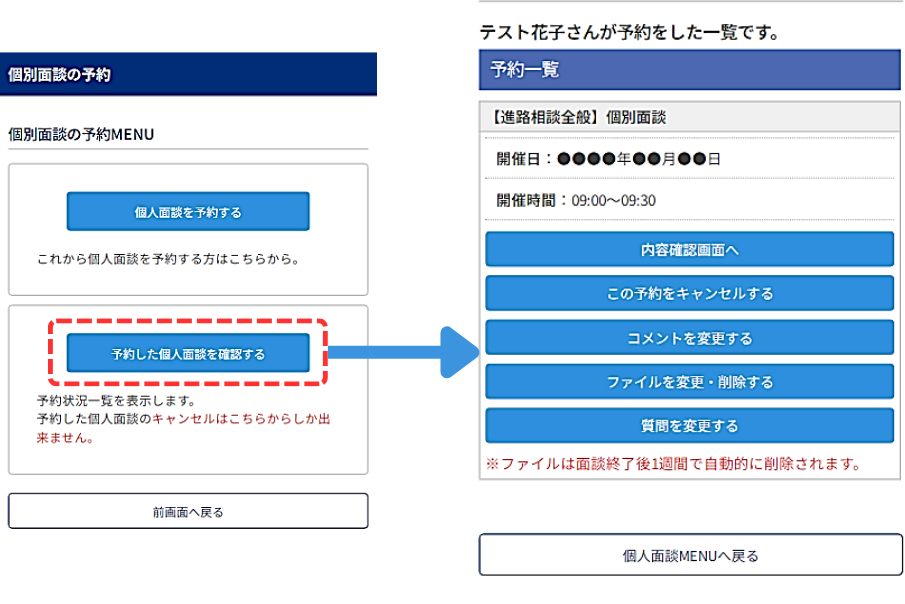
予約状況一覧では、予約キャンセルやコメント・ファイル・アンケート回答の変更が行えます。
大学が募集するインターンシップ等の情報を検索する
STEP❶
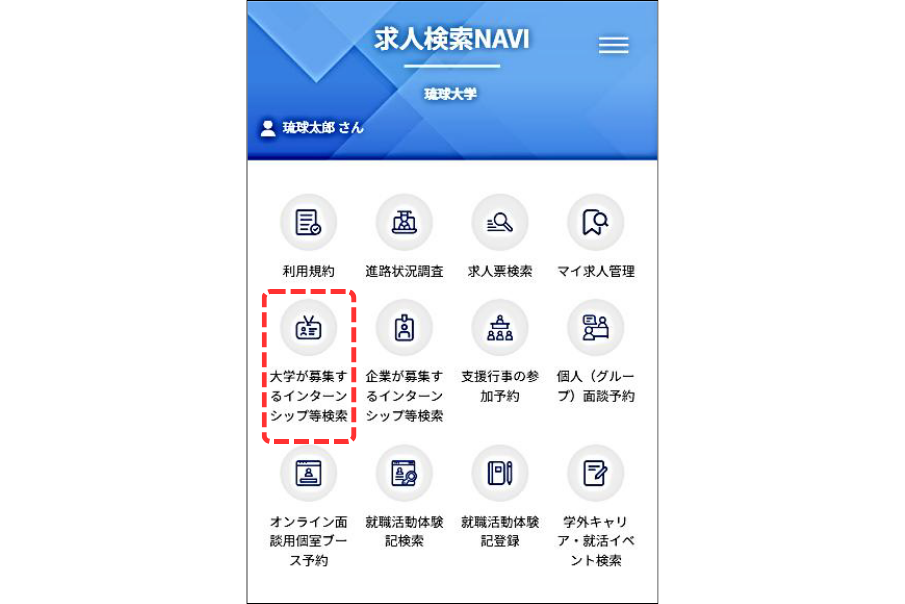
「大学が募集するインターンシップ等検索」をタップ
STEP❷
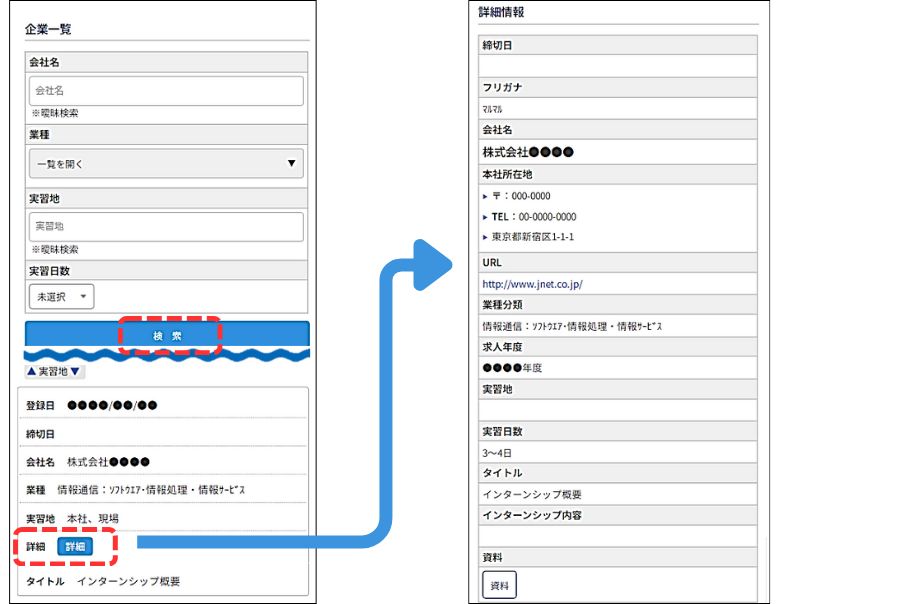
インターンシップ企業一覧が表示されます。名称、業種などで検索できます。
「詳細」をタップすると、詳しい要項が表示されます。添付資料がある場合は、ここから閲覧できます。
学外のイベントを検索する
STEP❶
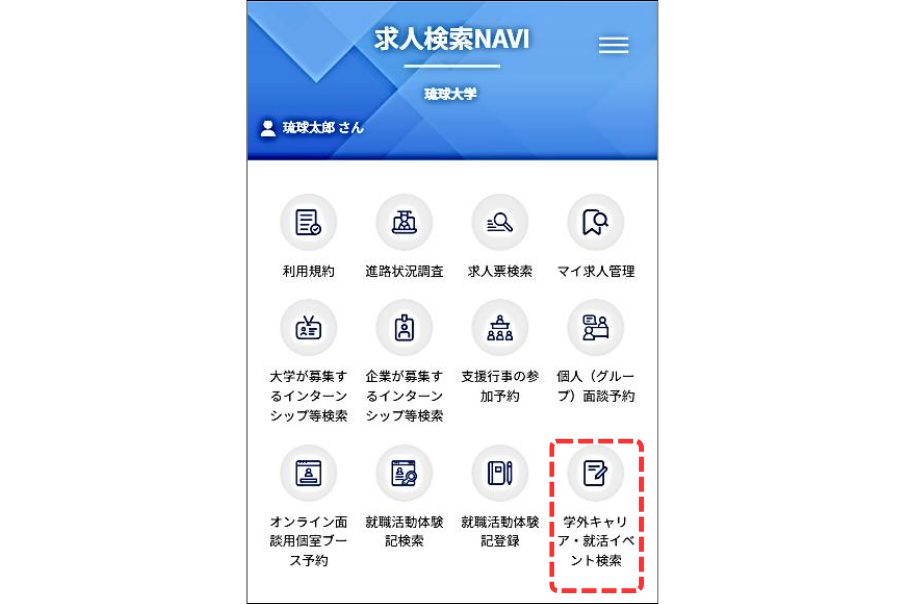
「学外キャリア・就活イベント検索」をタップ
STEP❷
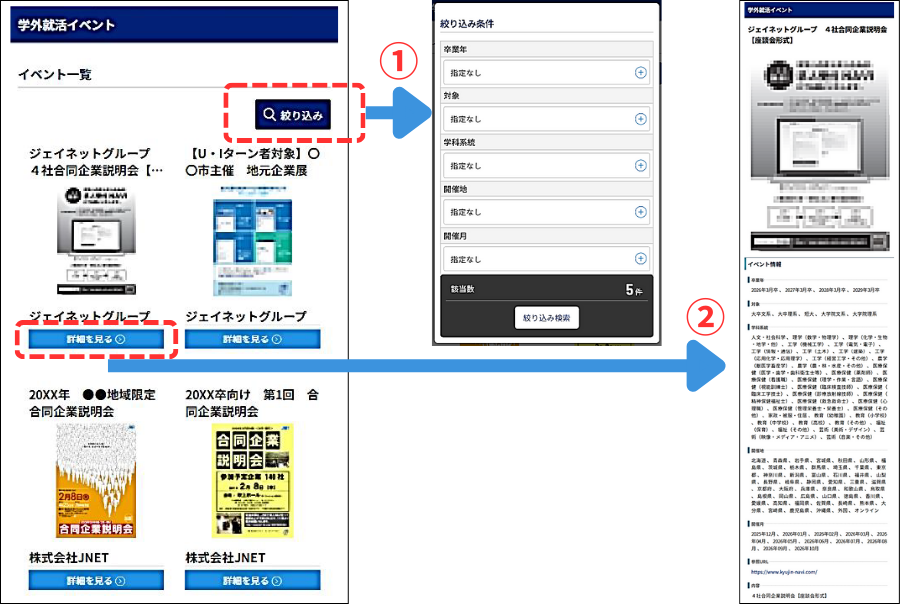
イベント一覧が表示されます。
① 開催地や開催月等の条件で絞込検索ができます。
② イベント情報の詳細が表示されます。
※画像をタップすると拡大画像が表示されます。
進路状況調査
STEP❶

琉球大学 キャリア教育センター公式サイトTOPより「琉球大学キャリア・就職支援システム」からログインします。
STEP❷
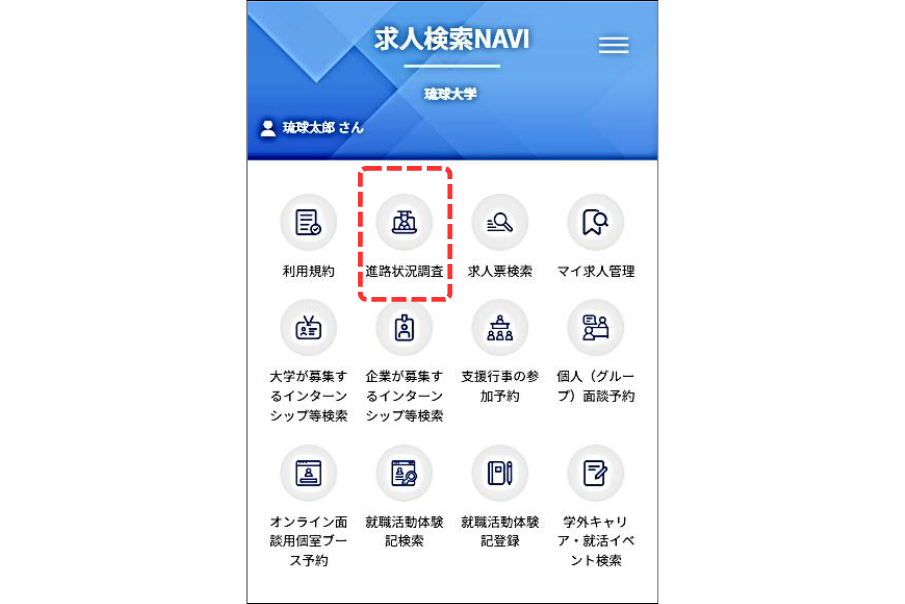
「進路状況調査」をタップ
STEP❸
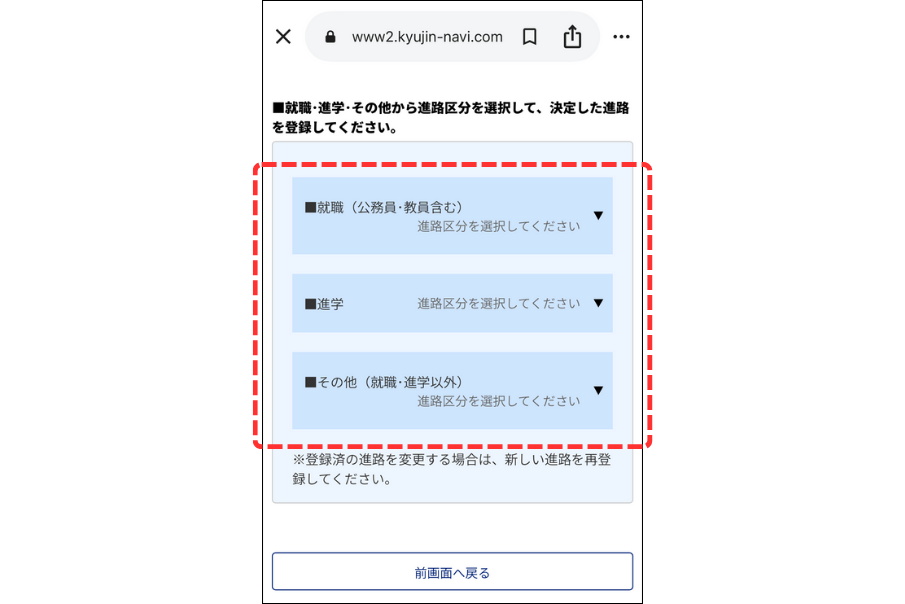
◾️就職
◾️進学
◾️その他
いずれかを選択して登録します。
その他、ご質問やご相談についてはこちらから。